Командний рядок (CLI)
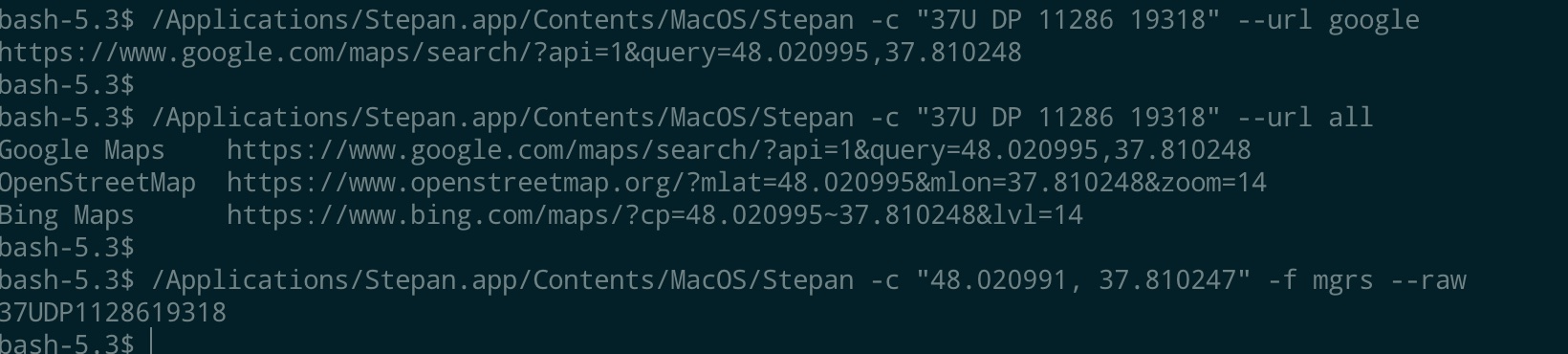
Повноцінний CLI для скриптів та автоматизації. Підтримується фільтр за форматом, raw-виведення і генерація посилань на карту.
CLI-режим: пакетна конвертація, інтеграція зі скриптами та автоматизація
| MGRS | 37U DB 12345 67890 |
|---|---|
| DD | 50.450100, 30.523400 |
| DMS | 50°27'03"N 30°31'24"E |
| UTM | 37U 312345 5590123 |
| УСК-2000 | 4123456.78 — 2345678.90 |
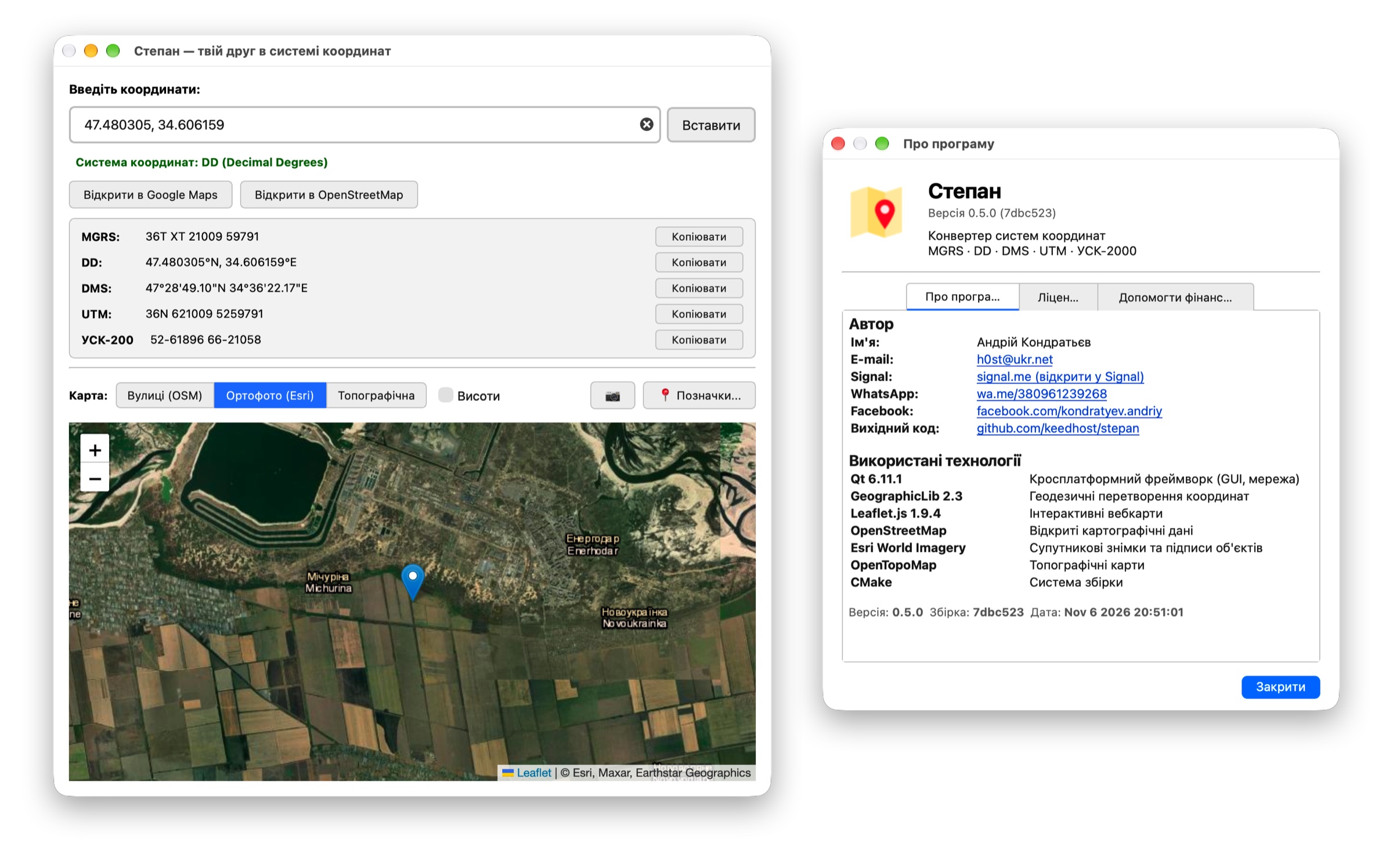
Степан автоматично розпізнає формат і миттєво конвертує у всі підтримувані системи, без зайвих кроків.
Повноцінний CLI для скриптів та автоматизації. Підтримується фільтр за форматом, raw-виведення і генерація посилань на карту.
CLI-режим: пакетна конвертація, інтеграція зі скриптами та автоматизація
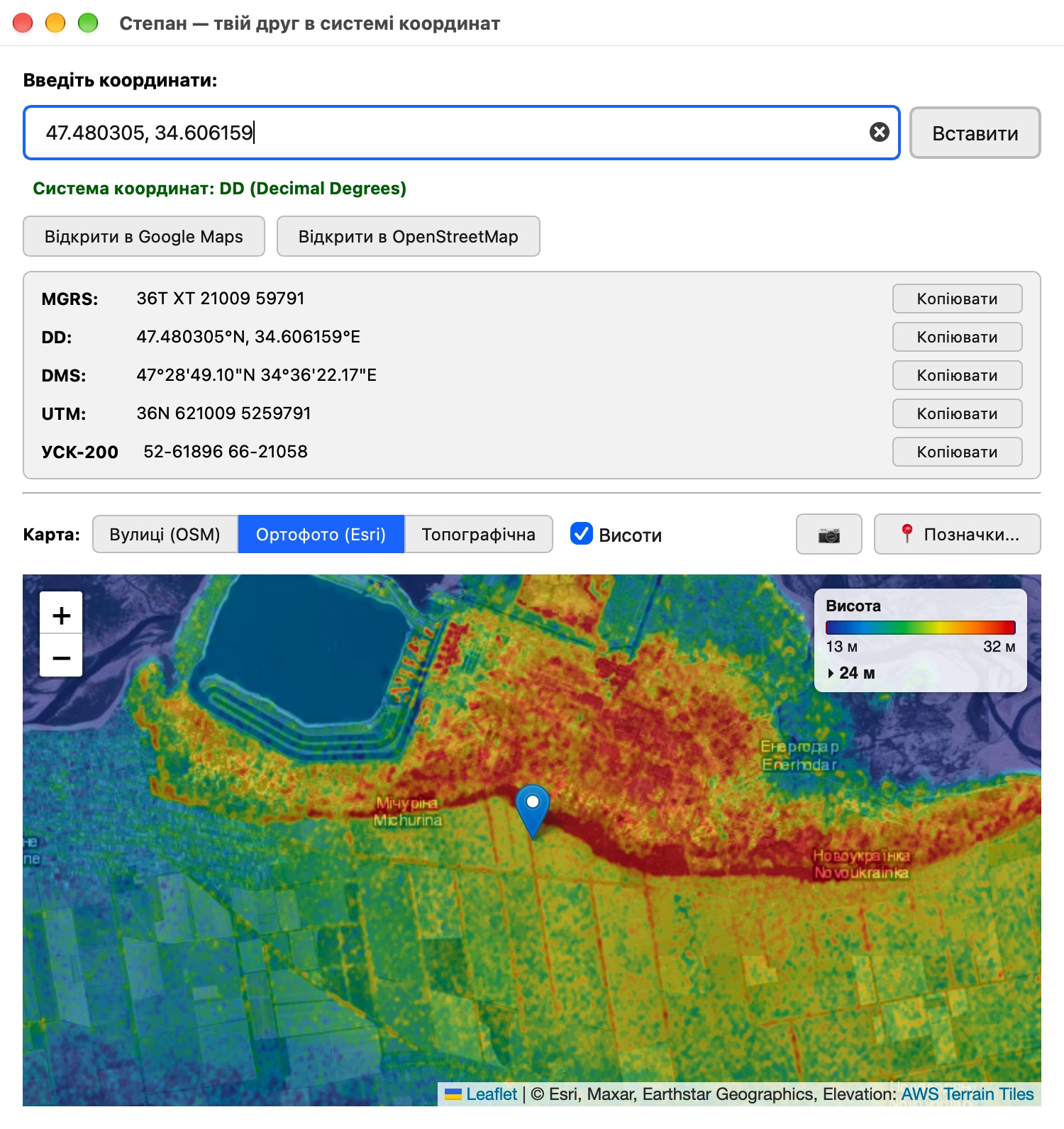
Вставте координату в будь-якому форматі і отримайте всі варіанти одразу.
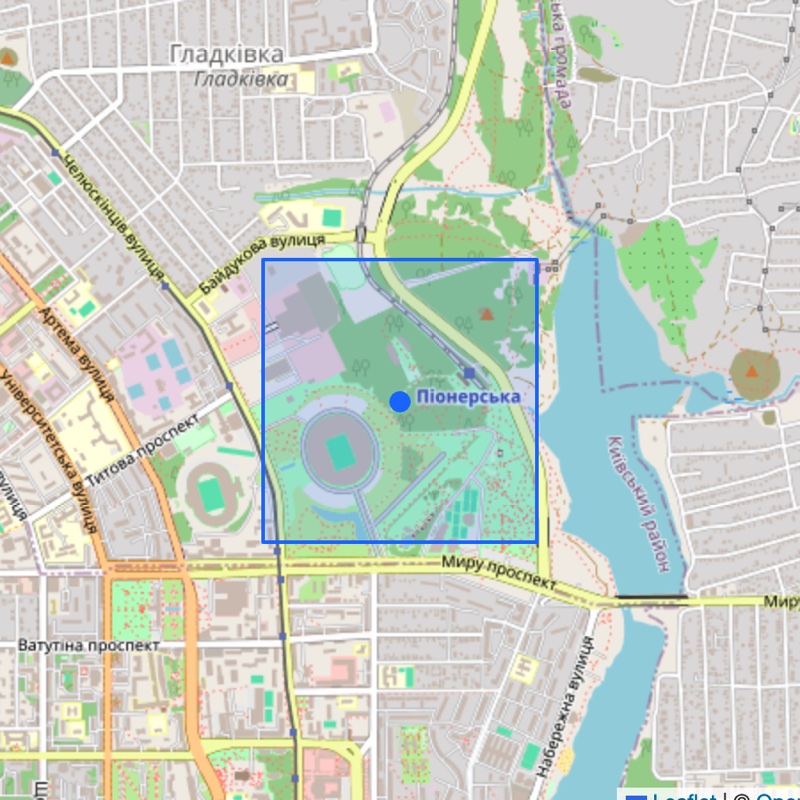
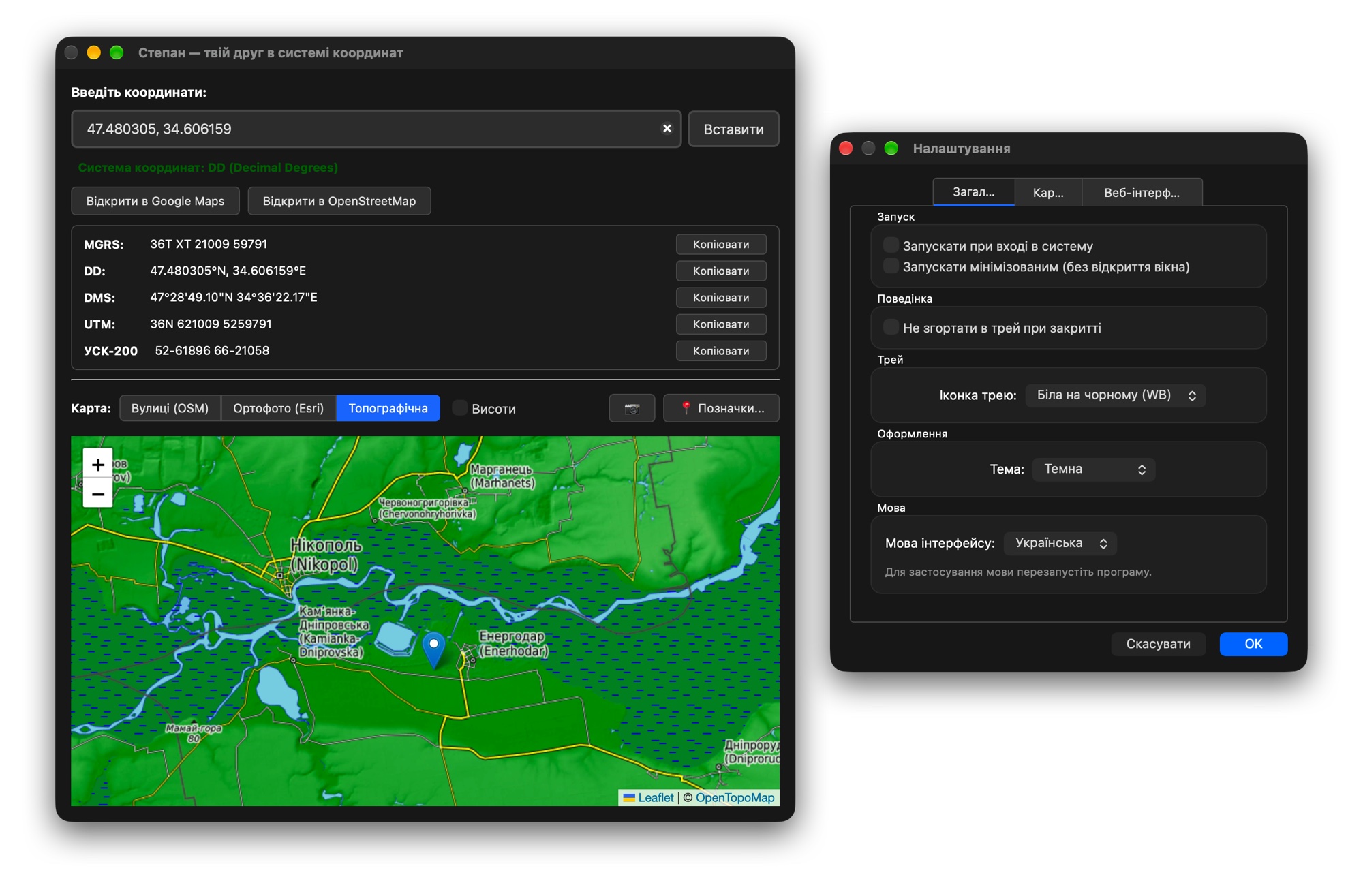
Три шари: OpenStreetMap (вулиці), супутник Esri з підписами і OpenTopoMap (топографія). Точка конвертації відображається миттєво.
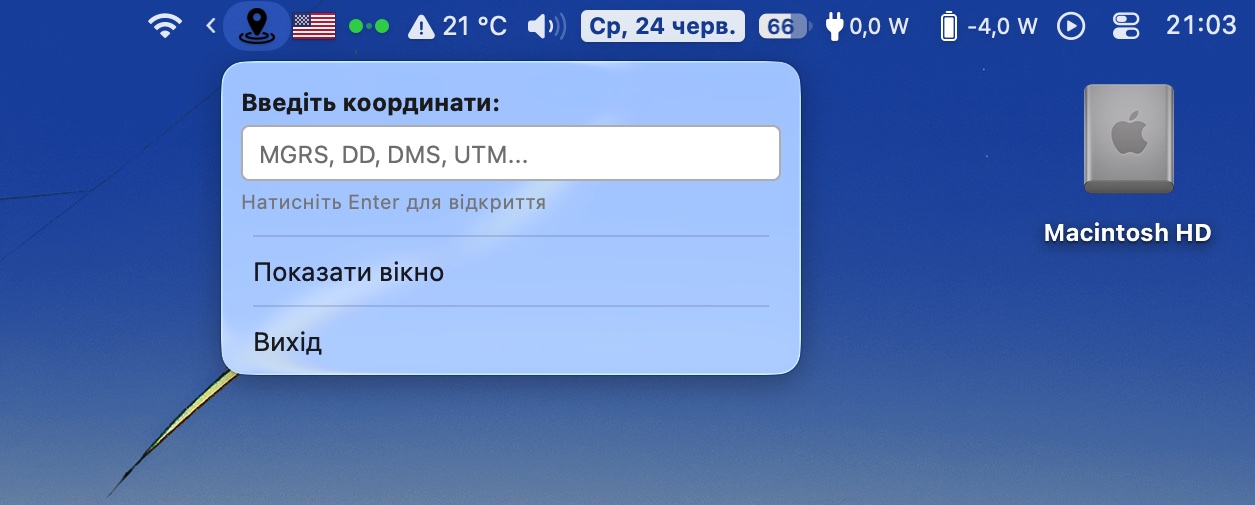
Мінімізується в трей, не займає місце на панелі задач. Координати можна вводити прямо з іконки трею.
Трей: Степан завжди поруч і не займає місця на панелі задач
GET /api/convert?q=37UDB... повертає JSON з усіма форматами. Інтеграція з будь-яким інструментом.
Поряд з кожним форматом є кнопка копіювання. Швидко і без зайвих рухів.
Швидкий перехід до Google Maps, OpenStreetMap або Bing Maps за одним кліком без ручного введення.
Інтерфейс доступний українською та англійською мовами з миттєвим перемиканням у налаштуваннях.
Шар висот накладає теплову карту рельєфу на будь-яку підкладку, а тему можна обрати вручну.
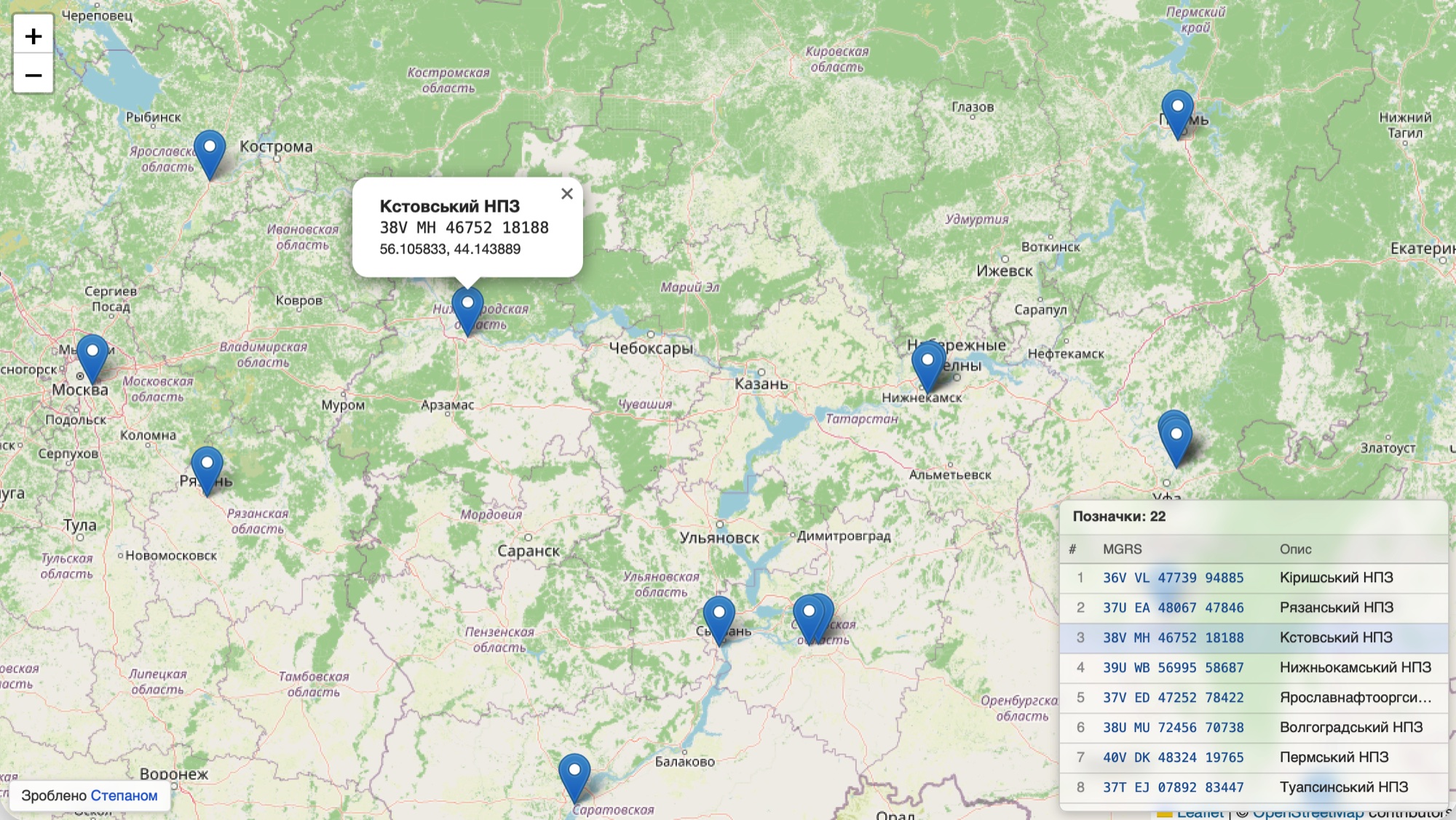
Відкрийте діалог «Позначки», вставте список точок (по одній на рядок, у будь-якому форматі) і відобразіть їх на карті. Результат можна зберегти як автономний HTML-файл з інтерактивною картою Leaflet.
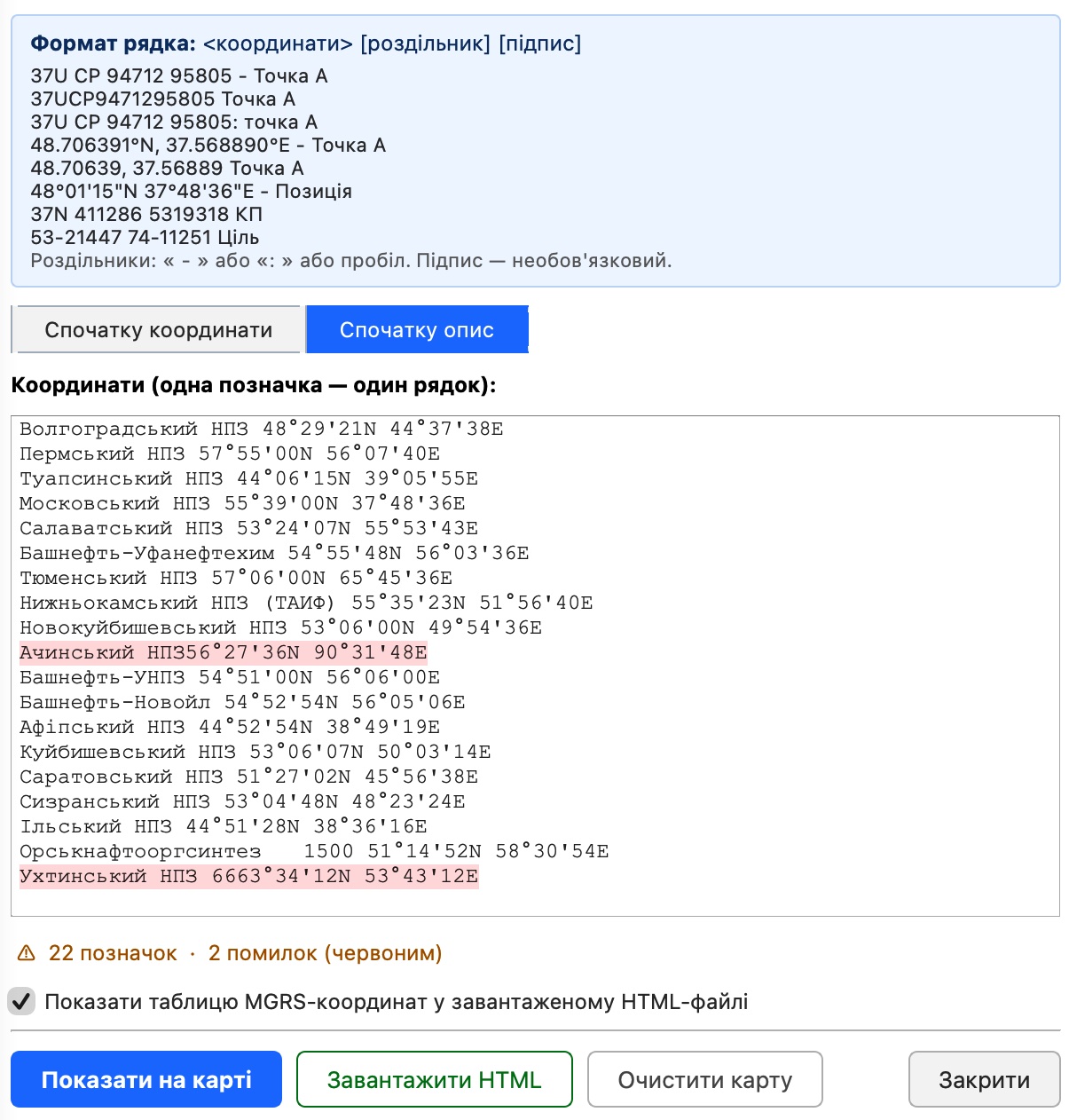
| MGRS, підпис | 37U CP 94712 95805 — Точка А |
|---|---|
| DD, підпис | 48.70639, 37.56889 Точка Б |
| DMS, підпис | 48°01'15"N 37°48'36"E — Позиція |
| UTM, підпис | 37N 411286 5319318 КП |
| УСК-2000, підпис | 53-21447 74-11251 Ціль |
Роздільник між координатами та підписом: — або : або пробіл. Підпис необов'язковий. Режим «Спочатку опис» призначений для списків виду Назва — координати.
Відображає всі точки у головному вікні та автоматично масштабує карту під набір.
Автономний HTML-файл з Leaflet-картою. Інтернет потрібен лише для тайлів, сам файл працює офлайн.
Напівпрозора таблиця у правому куті збереженого файлу з переліком усіх точок і посиланнями на них.
CLI та HTTP API дозволяють вбудувати конвертацію координат у будь-який pipeline: від простого Bash-скрипту до веб-застосунку.
Пакетна конвертація списку MGRS-координат з текстового файлу і збереження результату у CSV. Зручно для обробки звітів та даних з місцевості:
#!/usr/bin/env bash
# batch_convert.sh — MGRS-координати з файлу → CSV з lat/lon
set -euo pipefail

INPUT="${1:-targets.txt}"
OUTPUT="${INPUT%.txt}.csv"

printf 'MGRS,широта,довгота\n' > "$OUTPUT"
count=0

while IFS= read -r mgrs || [[ -n "$mgrs" ]]; do
    [[ -z "$mgrs" || "$mgrs" =~ ^\# ]] && continue   # пропустити порожні та коментарі

    dd=$(stepan --convert "$mgrs" --format dd --raw 2>/dev/null) || {
        printf '! Пропущено: %s\n' "$mgrs" >&2
        continue
    }

    lat="${dd%,*}"
    lon="${dd#*,}"
    printf '%s,%s,%s\n' "$mgrs" "${lat// /}" "${lon// /}" >> "$OUTPUT"
    printf '+ %-24s  %s\n' "$mgrs" "$dd"
    ((count++)) || true
done < "$INPUT"

printf '\nГотово: %d координат → %s\n' "$count" "$OUTPUT"
Приклад файлу targets.txt
# Цілі для конвертації
37UDB1234567890
37UDP1128619318
36UUA2345678901
Запуск
bash batch_convert.sh targets.txt
# + 37UDB1234567890       →  50.450100, 30.523400
# + 37UDP1128619318       →  50.193800, 30.421600
# Готово: 3 координати → targets.csv
Читає координати з файлу, конвертує кожну через Степан CLI і записує CSV з усіма форматами одразу. Підходить для подальшої обробки в pandas, QGIS або будь-якому GIS-інструменті:
#!/usr/bin/env python3
# batch_convert.py — пакетна конвертація через Степан CLI
import subprocess, csv, sys
from pathlib import Path

def stepan_convert(coord):
    """Повертає словник {формат: значення} або кидає RuntimeError."""
    r = subprocess.run(
        ['stepan', '--convert', coord],
        capture_output=True, text=True, timeout=5
    )
    if r.returncode != 0:
        raise RuntimeError(r.stderr.strip() or 'невідома помилка')
    out = {}
    for line in r.stdout.splitlines():
        if ':' in line:
            k, _, v = line.partition(':')
            out[k.strip()] = v.strip()
    return out

src   = Path(sys.argv[1] if len(sys.argv) > 1 else 'targets.txt')
lines = [l.strip() for l in src.read_text(encoding='utf-8').splitlines()
         if l.strip() and not l.startswith('#')]

header = ['вхід', 'MGRS', 'DD', 'DMS', 'UTM', 'УСК-2000']
rows, errors = [], 0

for coord in lines:
    try:
        d = stepan_convert(coord)
        rows.append([coord,
                     d.get('MGRS', ''), d.get('DD', ''),
                     d.get('DMS',  ''), d.get('UTM', ''),
                     d.get('УСК-2000', '')])
        print('+ ' + coord.ljust(22) + '  →  ' + d.get('DD', ''))
    except Exception as e:
        print('! ' + coord.ljust(22) + '  ПОМИЛКА: ' + str(e),
              file=sys.stderr)
        errors += 1

out = src.with_suffix('.csv')
with open(out, 'w', newline='', encoding='utf-8') as f:
    csv.writer(f).writerows([header] + rows)

print('\nГотово: ' + str(len(rows)) + ' OK,  '
      + str(errors) + ' помилок  →  ' + str(out))
Запуск
python3 batch_convert.py targets.txt
# + 37UDB1234567890       →  50.450100, 30.523400
# Готово: 3 OK,  0 помилок  →  targets.csv
Результат targets.csv
вхід,MGRS,DD,DMS,UTM,УСК-2000
37UDB1234567890,37U DB 12345 67890,"50.450100, 30.523400",50°27'03"N 30°31'24"E,37U 312345 5590123,4123456.78 - 2345678.90
Увімкніть HTTP-сервер у Степан: Файл → Налаштування → Веб-інтерфейс. Оберіть мережевий інтерфейс і порт (за замовчуванням 8080). Сервер приймає будь-який підтримуваний формат координати.
curl
# Конвертувати MGRS
curl "http://localhost:8080/api/convert?q=37UDB1234567890"

# Конвертувати DD — пробіл потребує URL-кодування
curl -G "http://localhost:8080/api/convert" \
     --data-urlencode "q=50.4501, 30.5234"

# Конвертувати UTM
curl -G "http://localhost:8080/api/convert" \
     --data-urlencode "q=37U 345678 5590123"
Відповідь (JSON)
{
  "mgrs":    "37U DB 12345 67890",
  "dd":      "50.450100, 30.523400",
  "dms":     "50°27'03\"N 30°31'24\"E",
  "utm":     "37U 312345 5590123",
  "usk2000": "4123456.78 - 2345678.90",
  "lat":     50.4501,
  "lon":     30.5234
}
Python (requests)
import requests

API = 'http://localhost:8080/api/convert'

coords = [
    '37UDB1234567890',
    '50.4501, 30.5234',
    '37U 345678 5590123',
]

for q in coords:
    r = requests.get(API, params={'q': q}, timeout=5)
    r.raise_for_status()
    d = r.json()

    print(f'Input:   {q}')
    print(f'  MGRS:    {d["mgrs"]}')
    print(f'  DD:      {d["dd"]}')
    print(f'  DMS:     {d["dms"]}')
    print(f'  lat/lon: {d["lat"]}, {d["lon"]}')
    print()
0.0.0.0 або конкретний IP у налаштуваннях.
GeographicLib завантажується автоматично через CMake FetchContent при першій збірці. Потрібні лише Qt 6 і C++17-компілятор.
Вимоги: CMake ≥ 3.20, Qt 6, Xcode CLT
xcode-select --install
brew install cmake qt@6
Клонувати та зібрати
git clone https://github.com/keedhost/stepan.git
cd stepan
cmake -B build -DCMAKE_BUILD_TYPE=Release
cmake --build build --parallel $(sysctl -n hw.logicalcpu)

# Запустити
open build/Stepan.app
Створити DMG
macdeployqt build/Stepan.app -dmg
Вимоги: Visual Studio 2022 (з C++), Qt 6, CMake, Ninja
# Встановіть Qt через qt.io/download або winget
winget install Kitware.CMake
winget install Ninja-build.Ninja
Клонувати та зібрати (Developer PowerShell for VS 2022)
git clone https://github.com/keedhost/stepan.git
cd stepan
cmake -B build -G Ninja -DCMAKE_BUILD_TYPE=Release
cmake --build build --parallel

# Розгорнути Qt DLL поруч з EXE
windeployqt --release build\Stepan.exe
Залежності: Ubuntu / Debian
sudo apt-get install -y \
  cmake ninja-build \
  qt6-base-dev \
  qt6-webengine-dev \
  qt6-webchannel-dev \
  libgl-dev
Залежності: Fedora
sudo dnf install -y \
  cmake ninja-build \
  qt6-qtbase-devel \
  qt6-qtwebengine-devel \
  qt6-qtwebchannel-devel
Клонувати та зібрати
git clone https://github.com/keedhost/stepan.git
cd stepan
cmake -B build -G Ninja -DCMAKE_BUILD_TYPE=Release
cmake --build build --parallel $(nproc)

# Запустити
./build/stepan
Відкрите програмне забезпечення без зайвих залежностей. Все статично прилінковане або тягнеться автоматично.
| Компонент | Роль |
|---|---|
| Qt 6 | Widgets, WebEngineWidgets, WebChannel, Network: кросплатформний GUI-фреймворк |
| C++17 | MSVC 2022, GCC 12+, Clang 15+. CMake 3.20+ як система збірки, Ninja як бекенд |
| GeographicLib 2.3 | Точні геодезичні обчислення: MGRS, UTM, координатні перетворення. Статична бібліотека, нуль runtime-залежностей |
| Leaflet.js | Вбудована інтерактивна карта з підтримкою трьох tile-провайдерів |
| CMake FetchContent | GeographicLib завантажується автоматично при першій збірці, жодних ручних залежностей |
| CPack + NSIS | Автоматичне пакування: DEB, RPM, tar.xz для Linux; NSIS-інсталятор і portable ZIP для Windows |
| GitHub Actions CI/CD | Збірка, пакування та тестування GUI на macOS, Windows і Linux після кожного push |
| OpenStreetMap, Esri, OpenTopoMap | Три джерела тайлів: вулиці, супутник з підписами, топографічна карта |
sudo xattr -r -c /Applications/Stepan.appstepan --convert "37UDB1234567890": всі форматиstepan --convert "50.4501, 30.5234" --format mgrs: лише MGRSstepan --convert "37UDB1234567890" --raw: без форматування, для скриптівstepan --convert "37UDB1234567890" --url google: посилання на Google Mapsstepan --convert "37UDB1234567890" --url all: посилання на всі сервісиstepan --help: повна довідка
curl "http://localhost:8080/api/convert?q=37UDB1234567890"mgrs, dd, dms, utm, usk2000, lat, lon.
~/Library/Preferences/ua.ss-education.stepan.plistHKCU\Software\ss-education\Stepan~/.config/ss-education/Stepan.ini
Один застосунок, три платформи. Ідентичний функціонал на macOS, Windows та Linux. CI/CD автоматично збирає та тестує кожну версію.
macOS 12 Monterey та новіші. Нативна підтримка Apple Silicon (M1/M2/M3) та Intel x86_64.
Windows 10 та Windows 11, 64-bit. Інсталятор автоматично завантажує VC++ Runtime, якщо потрібно.
Ubuntu 22.04+, Fedora 38+ та інші дистрибутиви. Чотири формати на будь-який смак.
Завантажте готовий пакет зі сторінки Releases. GeographicLib та всі залежності вже включені.
DMG (рекомендовано)
# Змонтуйте DMG і скопіюйте в Applications
hdiutil attach Stepan-*.dmg
cp -R /Volumes/Stepan/Stepan.app /Applications/

# Зніміть карантин — один раз
sudo xattr -r -c /Applications/Stepan.app

# Запустіть
open /Applications/Stepan.app
Альтернатива без Terminal
Натисніть правою кнопкою на Stepan.app → Відкрити → підтвердіть у діалозі. Після цього Gatekeeper запам'ятає ваш вибір і наступні запуски будуть звичайними.
Інсталятор (рекомендовано)
# Запустіть Setup.exe і дотримуйтесь інструкцій
Stepan-*-windows-x64-Setup.exe

# Якщо VC++ Redistributable відсутній — інсталятор
# автоматично завантажить і встановить його
Портативна версія (без встановлення)
# Розпакуйте в будь-яке зручне місце
Expand-Archive Stepan-*-windows-x64.zip -DestinationPath C:\Programs\

# Запустіть EXE з папки
.\Stepan-*-windows-x64\Stepan.exe
AppImage (рекомендовано, будь-який дистрибутив)
chmod +x Stepan-*-linux-x64.AppImage
./Stepan-*-linux-x64.AppImage
DEB для Debian / Ubuntu
sudo dpkg -i stepan_*.deb
sudo apt-get install -f   # підтягне залежності, якщо потрібно
RPM для Fedora / RHEL / openSUSE
sudo dnf install ./stepan-*.rpm
tar.xz, портативно
tar -xJf Stepan-*-linux-x64.tar.xz
./bin/stepan
sudo apt install libfuse2